

Шаблон документа позволяет легко и быстро создавать счета, акты и другую документацию компании.
Битрикс24 дает возможность выбрать стандартный шаблон для каждой страны.
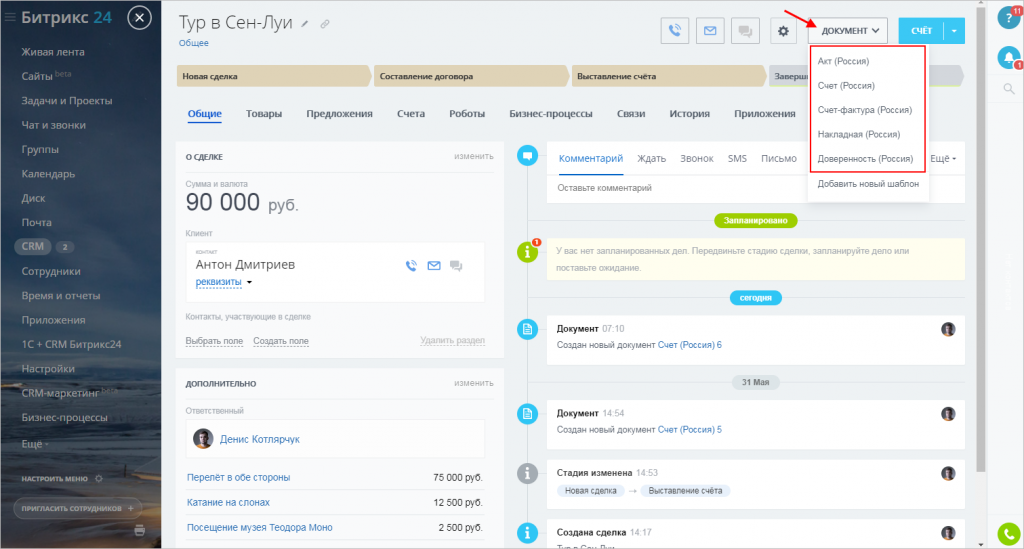
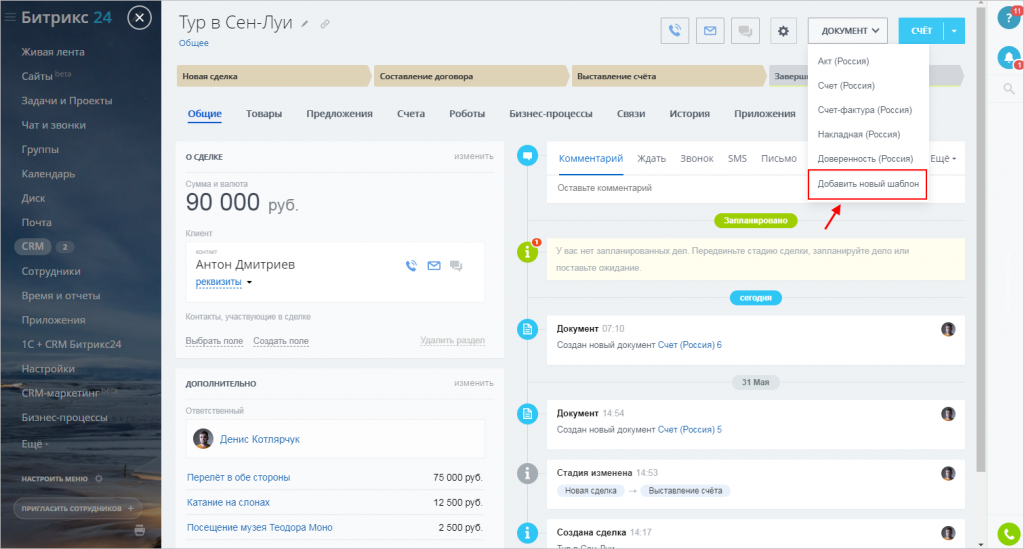
Всего лишь нужно нажать «Добавить новый шаблон» и перед вами появится список.
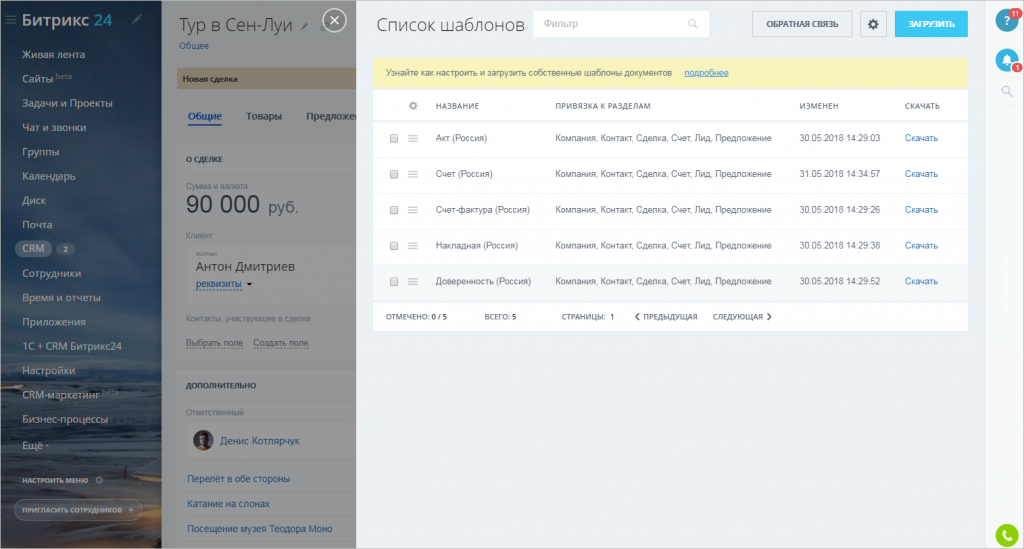
В списке вы увидите базовые данные о шаблонах.
Как настроить шаблон?
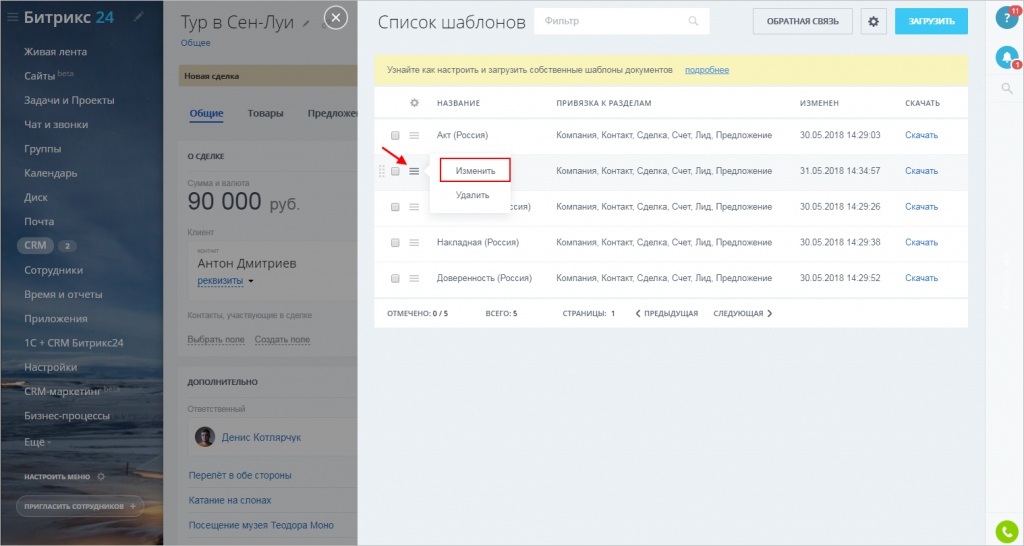
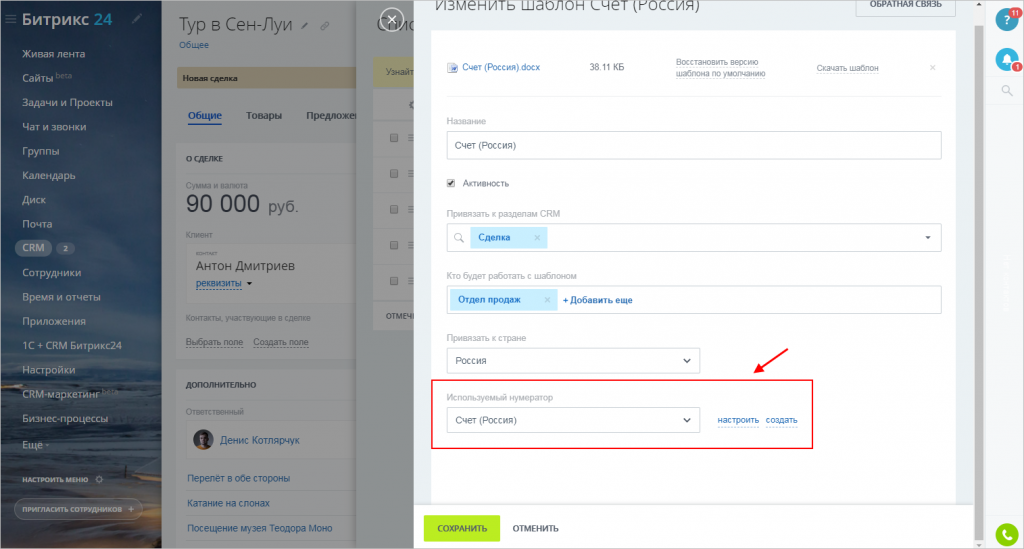
Если вы хотите изменить какой-либо шаблон, нажмите «Изменить».
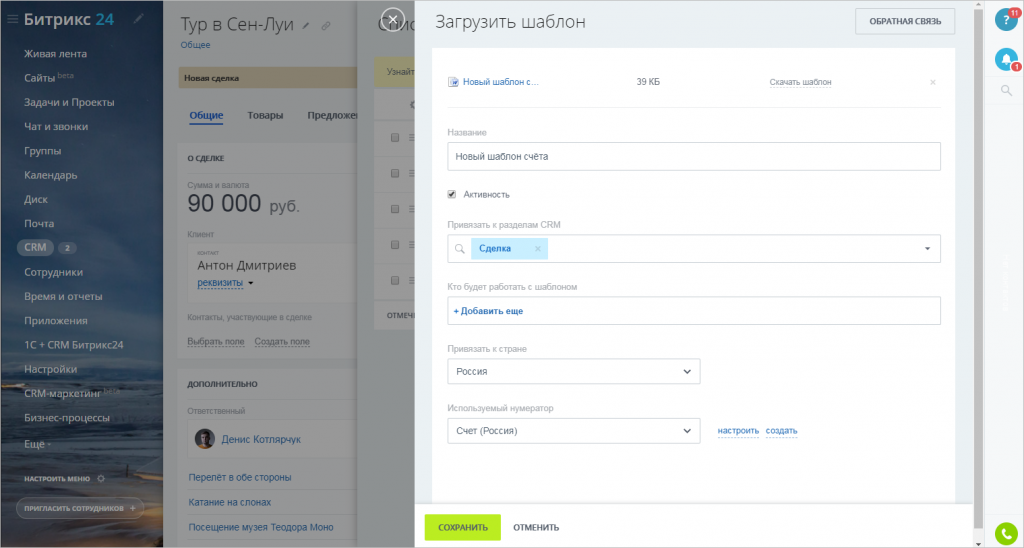
Первым делом введите название и укажите активность.
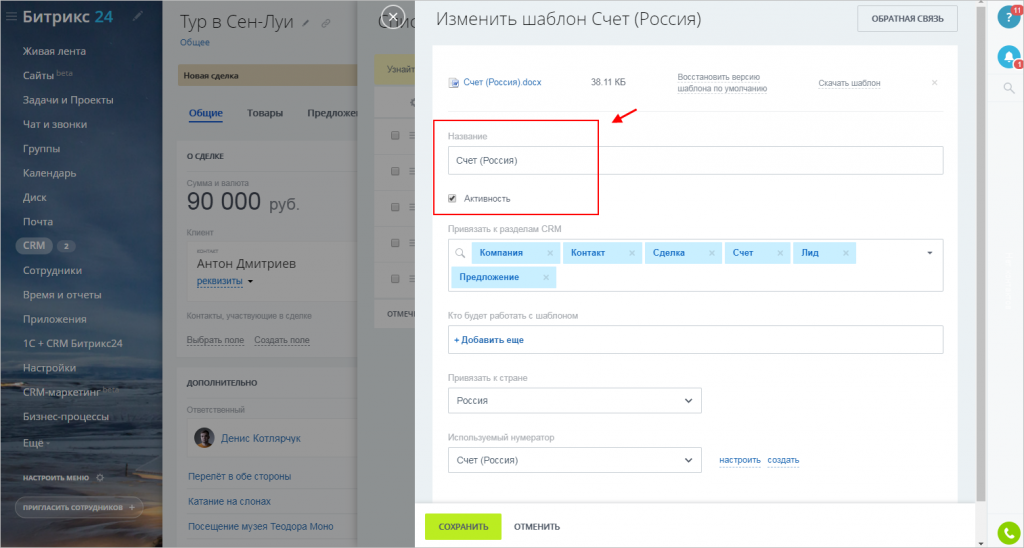
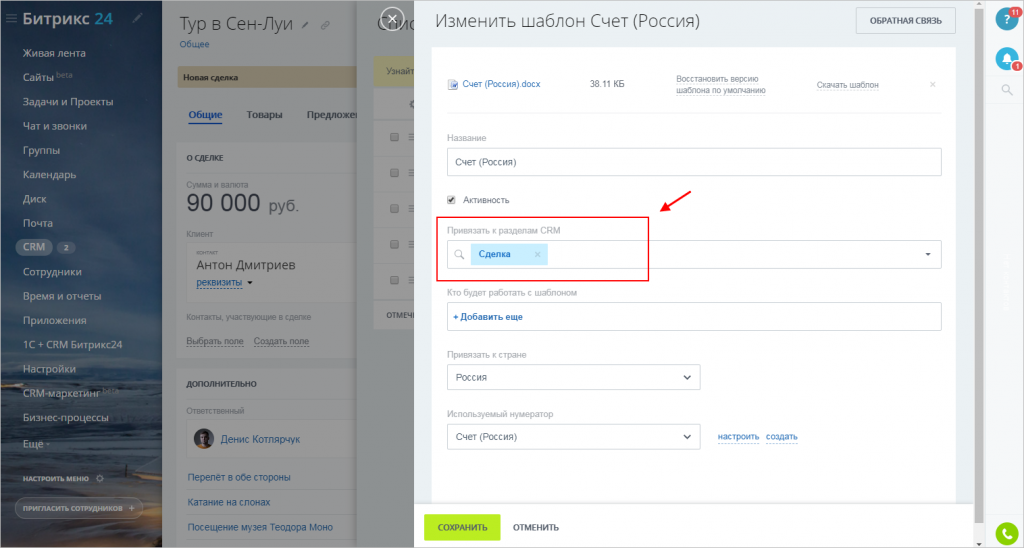
Затем следует выполнить привязку к разделам. Все необходимые элементы CRM-системы будут отображаться в данном шаблоне.
Допустим, можно настроить шаблон так, чтобы счет создавался исключительно из сделки.
Далее можно выбрать менеджеров, которые могут работать с шаблоном. Например, указать один из отделов кампании.
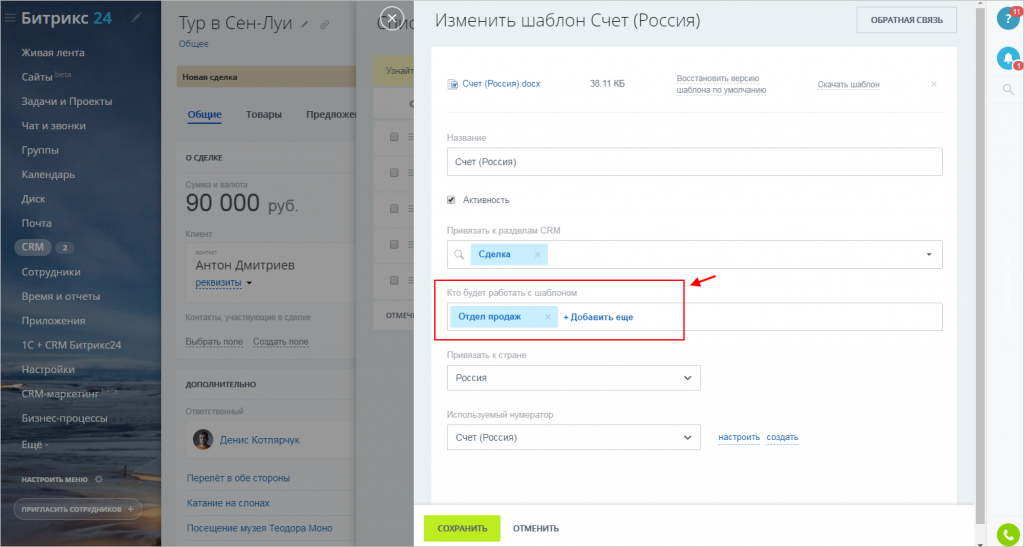
Обратите внимание, в настройках стандартных шаблонов изначально задан доступ для всех работников организации.
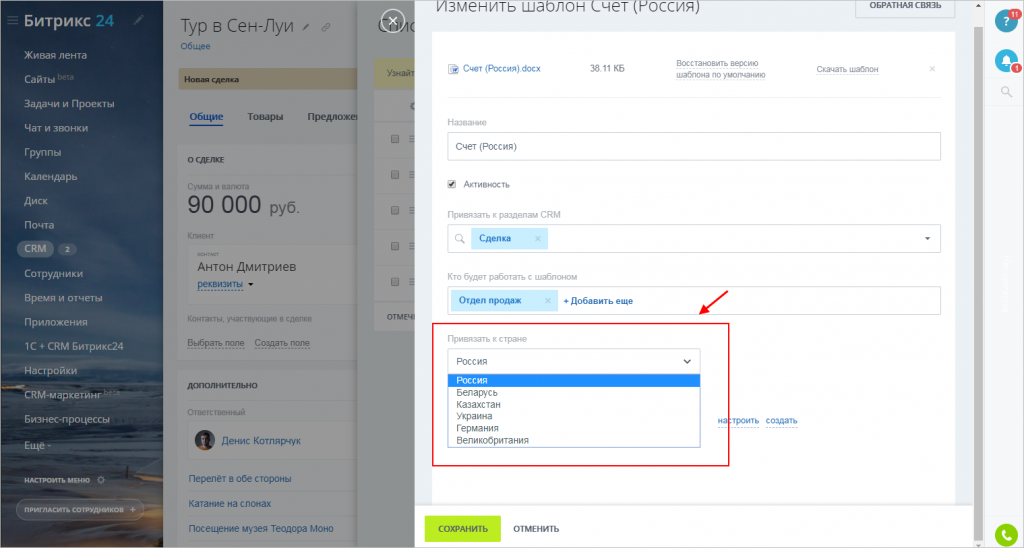
Теперь необходимо определить регион документа.
Наконец, перейдем к нумератору. Нумератор – это перечень правил, которые помогают Битриксу определить номер документа.
Как отредактировать и создать шаблон?
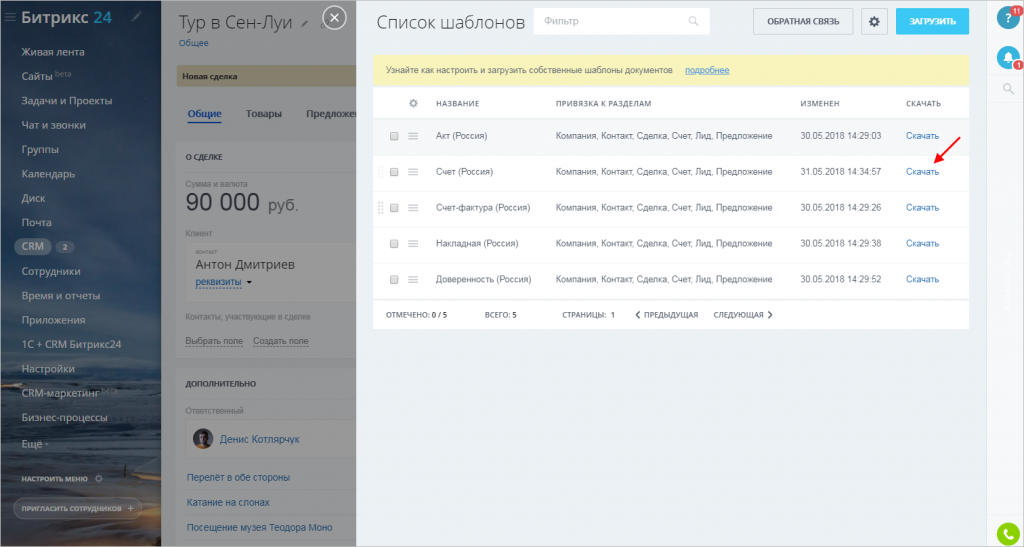
Шаблоны хранятся на портале в формате «docx». Поэтому, шаблон можно легко скачать, изменить и создать уникальный.
Скачаем шаблон одним простым нажатием на ссылку «Скачать». Теперь мы можем наглядно продемонстрировать, как его редактировать.
Перед вами файл шаблона.
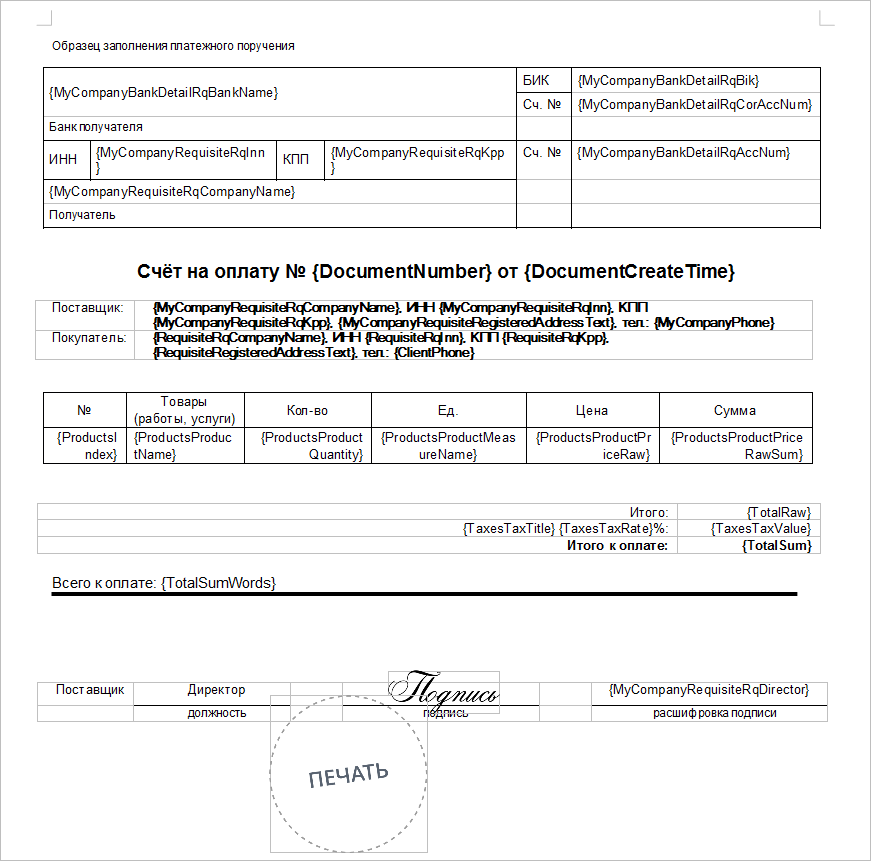
Сразу просматривается структура и поля, которые автоматически заполняет Битрикс24.
Перейдем к редактированию шаблона. Уберем таблицу, которая расположена сверху и вставим заголовок «Название компании».
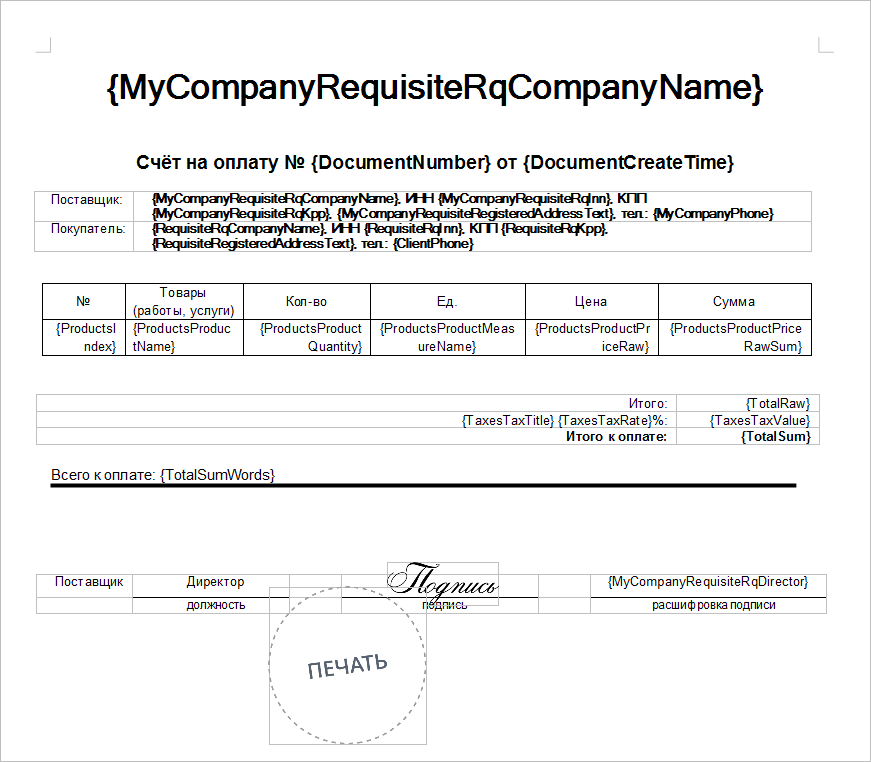
Загрузим полученный файл в Битрикс24.
Для этого во вкладке со списком шаблонов выберем «Загрузить» и добавим наш документ.
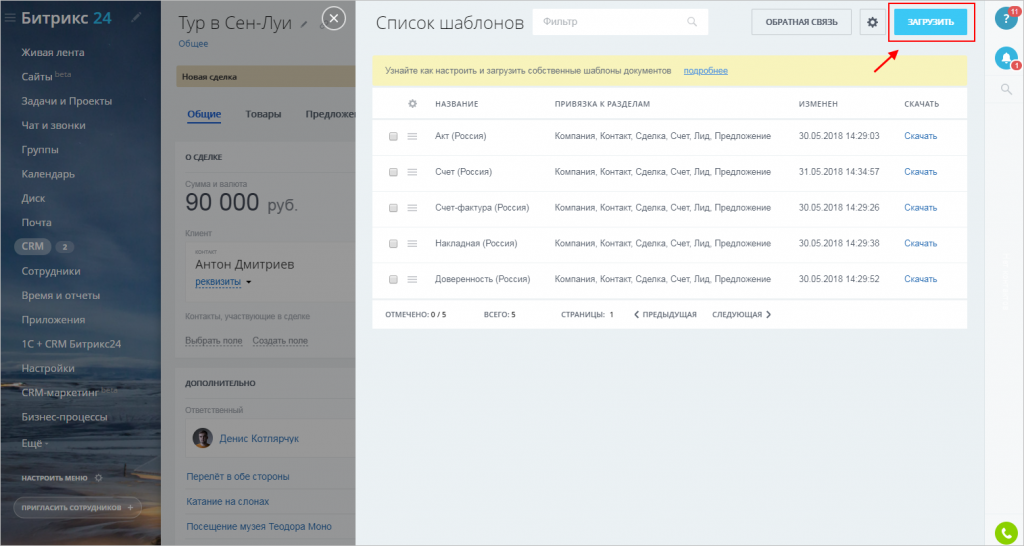
Зададим все необходимые настройки.
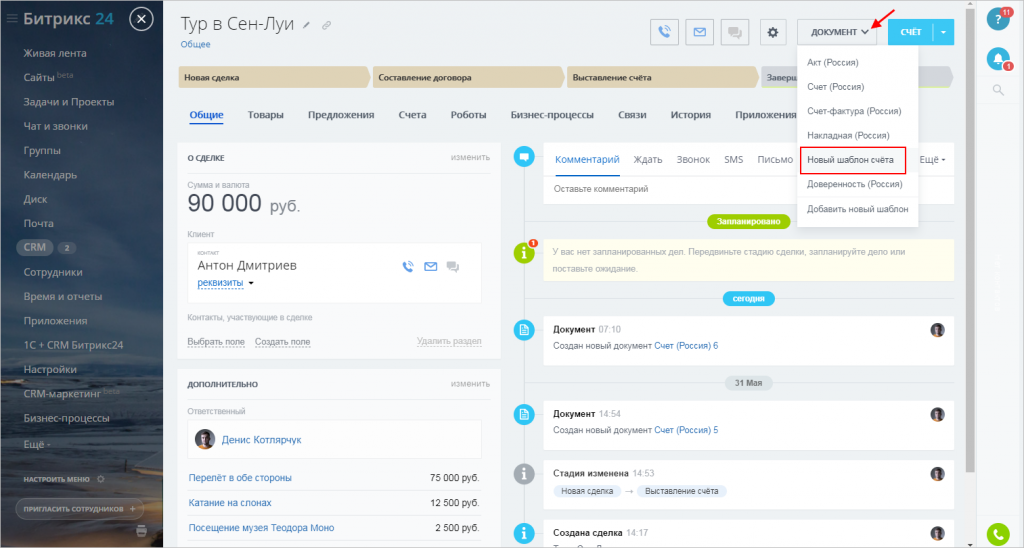
Затем перейдем к созданию документа.
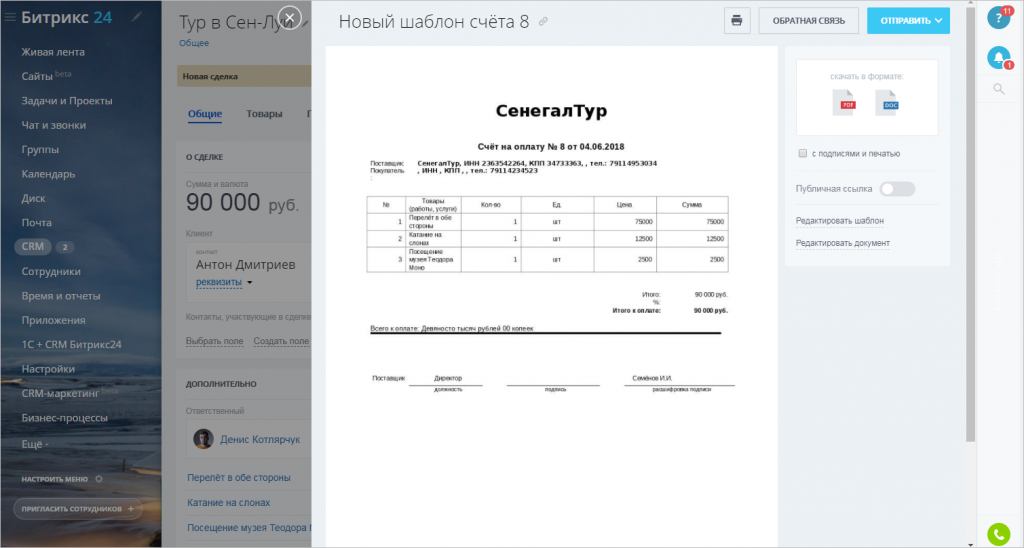
Готово! Теперь вы знаете, как создать шаблон любой сложности.
Перейдем к работе с параметрами
Шаблоны содержат данные, которые Битрикс24 вставляет автоматически.
Посмотреть список параметров можно, перейдя из списка шаблонов в пункт «Список полей».
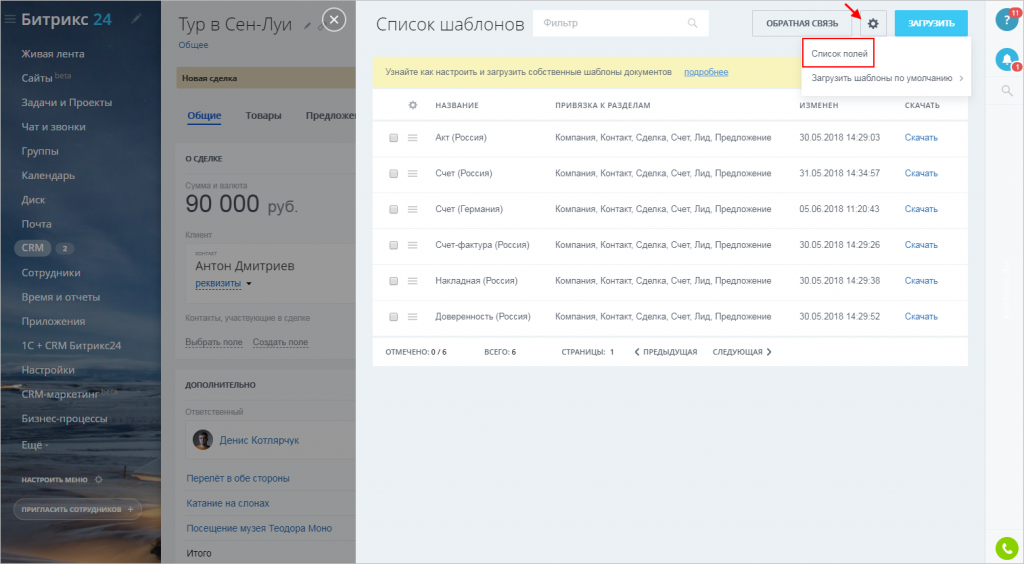
Перед вами появится список полей и описание к ним.
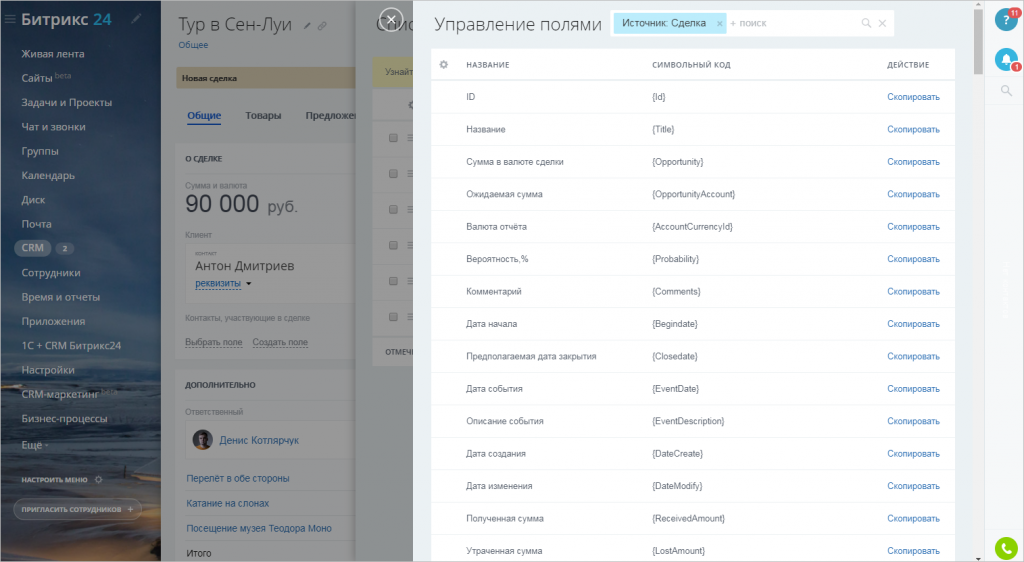
Для более эффективного поиска нужных значений можно воспользоваться фильтром.
Как добавить в шаблон товары и налоги?
Во-первых, нужно составить список товаров.
Для этого следует проставить маркер {PRODUCTS.BLOCK_START} в начале блока и {PRODUCTS.BLOCK_END} в конце.
Между маркерами вводим название, количество единиц товара и другие необходимые параметры.
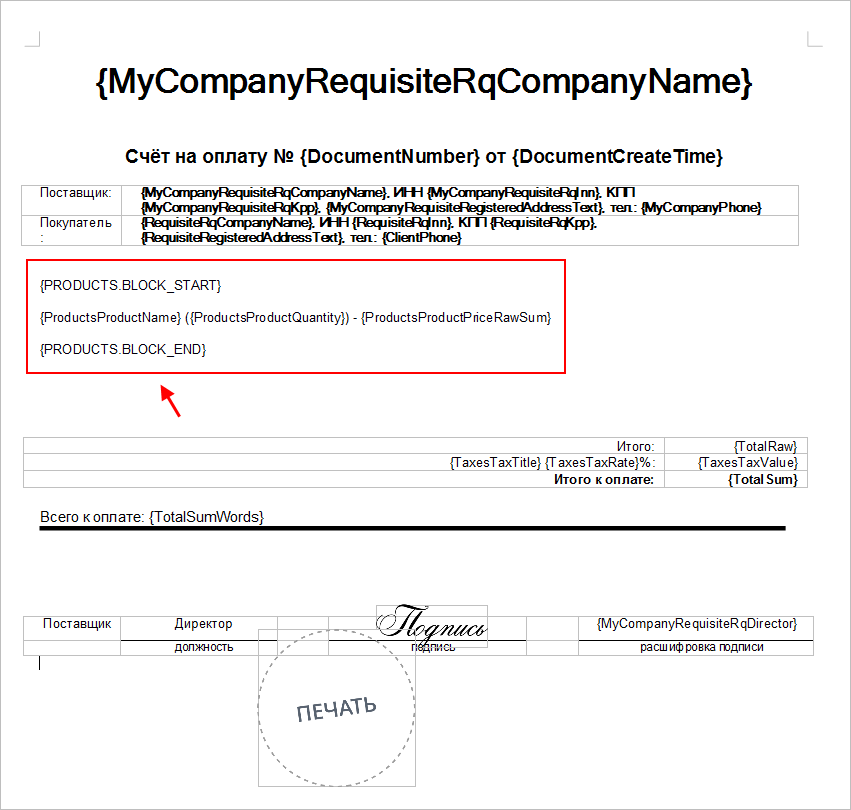
Битрикс24 автоматически повторит эту операцию для каждой позиции.
Перейдем к добавлению налогов. Все по аналогичной схеме. Ставим маркер {TAXES.BLOCK_START} в начале блока и {TAXES.BLOCK_END} в конце.
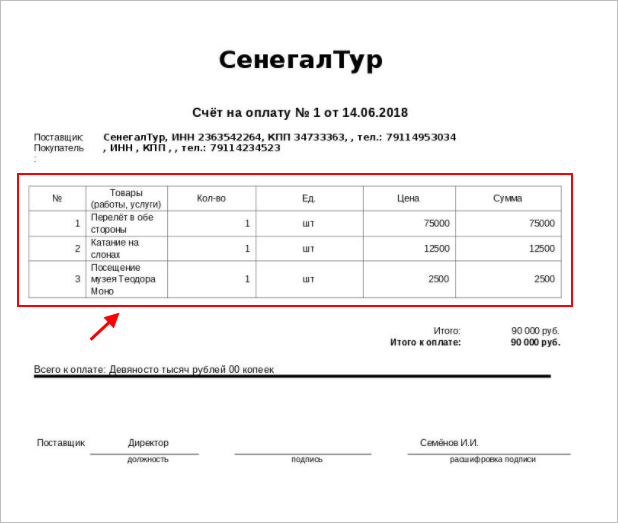
Возможен и другой вариант добавления товаров и налогов. Можно их добавить в таблицу.
Для этого следует прописать все характеристики в одну строчку.
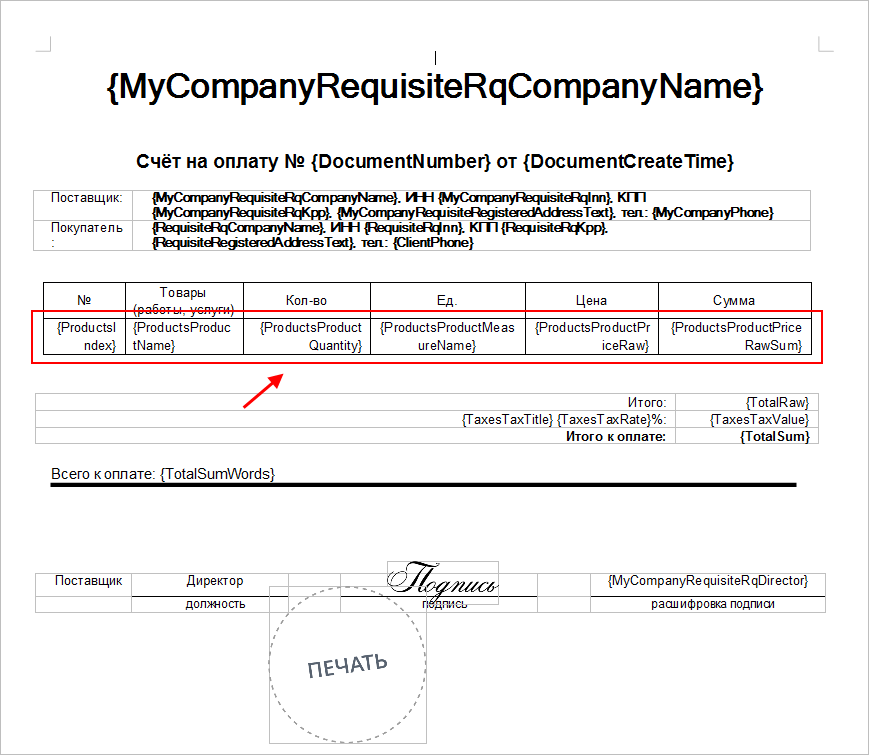
Битрикс24 аналогично повторит все строчки для каждого из товаров.
Горячие темы блогов
Ошибка при нажатии на кнопку "КУПИТЬ"
Интернет магазин на Битрикс 2409.06.2019 9 24.03.202015:06
Личный кабинет клиента на сайт + интеграция с Битрикс24
Интернет магазин на Битрикс 2416.09.2019 6 22.10.202112:10
Ген директор компании контрагента ???