

Фильтр в задачах находится на странице Задачи - Все. Задачи в этом списке отображаются в соответствии с установленным фильтром. У фильтра есть два режима представления:
- обычный режим:
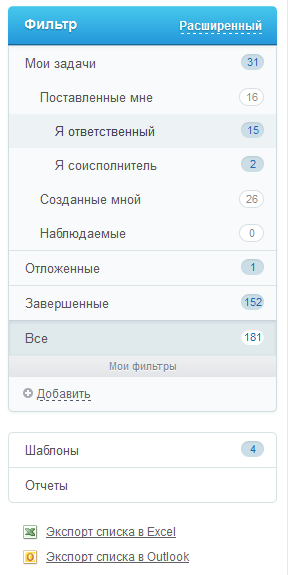
В этом режиме можно отфильтровать задачи по их статусам, добавить свои фильтры, перейти в свои шаблоны и отчеты, а также экспортировать задачи в Excel или Outlook.
- и расширенный режим:
В этом режиме представлено гораздо больше возможностей для фильтра задач, например можно отфильтровать задачи по их принадлежности к определенному сотруднику, рабочей группе, есть возможность поиска задач по тегам и другие.
Обратите внимание, на следующие опции:
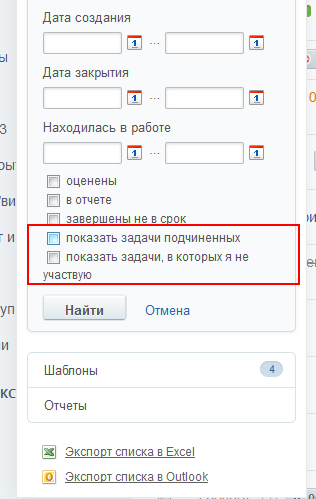
Опция показать задачи подчиненных позволяет отобразить все доступные для просмотра сотруднику задачи (личные задачи, задачи в группах, и.т.д).
Опция показать задачи, в которых я не участвую позволяет отобразить задачи, которые вам доступны, но вы к ним непосредственно не причастны. Например, те доступные задачи группы, в которых вы никак не участвуете. Именно таким образом администратор портала может увидеть все задачи на портале, так как у него есть соответствующие права доступа.
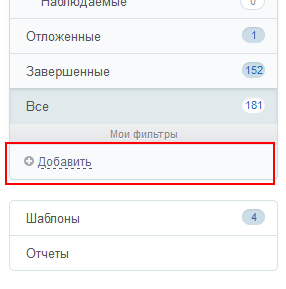
После чего откроется форма Создание нового фильтра:
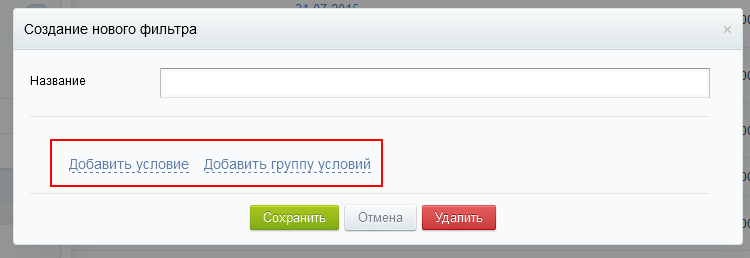
Ссылка Добавить условие позволяет добавить единичное условие, например, в случае создания простого фильтра.
Ссылка Добавить группу условий позволяет добавить целую группу, состоящую из простых условий. Это, например, может быть полезно, когда нужно осуществить выбор из двух сложных условий. В этом случае необходимо использовать 2 группы режим ИЛИ.
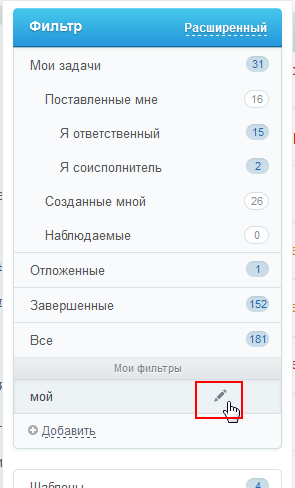
Для редактирования уже созданного фильтра нажмите на иконку карандаша рядом с этим фильтром:
- обычный режим:
В этом режиме можно отфильтровать задачи по их статусам, добавить свои фильтры, перейти в свои шаблоны и отчеты, а также экспортировать задачи в Excel или Outlook.
- и расширенный режим:
В этом режиме представлено гораздо больше возможностей для фильтра задач, например можно отфильтровать задачи по их принадлежности к определенному сотруднику, рабочей группе, есть возможность поиска задач по тегам и другие.
Обратите внимание, на следующие опции:
Опция показать задачи подчиненных позволяет отобразить все доступные для просмотра сотруднику задачи (личные задачи, задачи в группах, и.т.д).
Опция показать задачи, в которых я не участвую позволяет отобразить задачи, которые вам доступны, но вы к ним непосредственно не причастны. Например, те доступные задачи группы, в которых вы никак не участвуете. Именно таким образом администратор портала может увидеть все задачи на портале, так как у него есть соответствующие права доступа.
Мои фильтры в задачах
Вы можете создавать свои собственные наборы фильтров и быстро применять их к списку задач.
Для этого в обычном режиме фильтра нажмите кнопку "Добавить":
После чего откроется форма Создание нового фильтра:
Ссылка Добавить условие позволяет добавить единичное условие, например, в случае создания простого фильтра.
Ссылка Добавить группу условий позволяет добавить целую группу, состоящую из простых условий. Это, например, может быть полезно, когда нужно осуществить выбор из двух сложных условий. В этом случае необходимо использовать 2 группы режим ИЛИ.
Для редактирования уже созданного фильтра нажмите на иконку карандаша рядом с этим фильтром:
CRM Club Партнерский статус
b24club.ru
В клубе задают вопросы и находят ответы, делятся знаниями и опытом по любым вопросам о CRM и CRM маркетингу
Нет комментариев
Предыдущие комментарии
для добавления комментариев необходимо авторизоваться
Горячие темы блогов
Форум
09.06.2019 9 24.03.202015:06
Ошибка при нажатии на кнопку "КУПИТЬ"
Интернет магазин на Битрикс 2409.06.2019 9 24.03.202015:06
Форум
16.09.2019 6 22.10.202112:10
Личный кабинет клиента на сайт + интеграция с Битрикс24
Интернет магазин на Битрикс 2416.09.2019 6 22.10.202112:10