

В «Битрикс24» вы можете работать с файлами, которые размещаются на ваших внешних облачных дисках. Сейчас для подключения доступны Dropbox, Google Drive, OneDrive и Яндекс.Диск.
Посмотрите короткий видеоролик, как это работает:
При создании сообщения, задачи, события в календаре или элемента CRM вы можете прикрепить файл (со своего компьютера, с Битрикс24.Диска, создать в онлайне или загрузить с внешнего диска). Чтобы загрузить файл c внешнего диска, вам нужно просто быть авторизованным в своем аккаунте Dropbox, Google Drive или OneDrive.
Например, при создании нового сообщения вы увидите такие ссылки для выбора файла с внешнего диска:
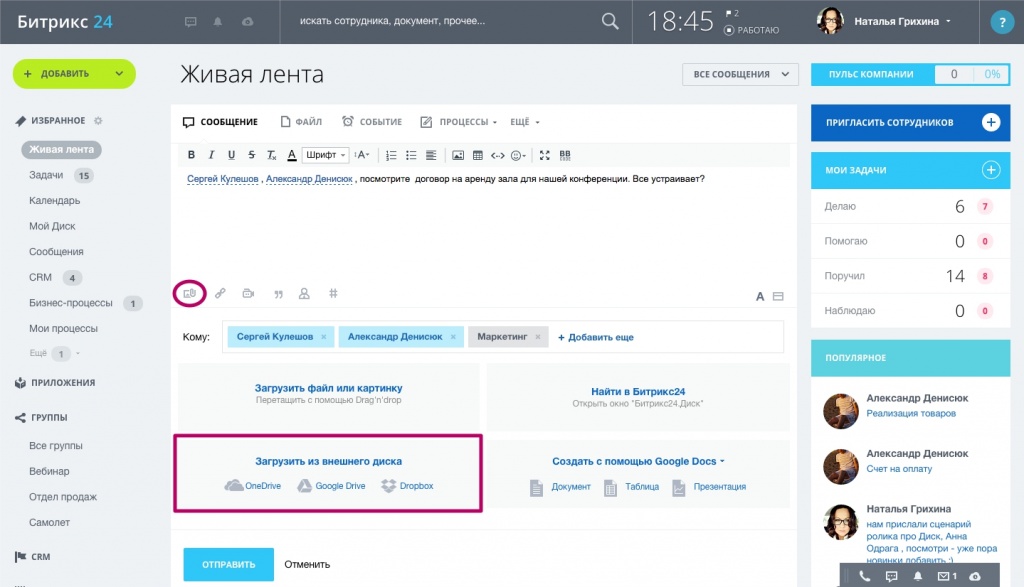
В списке файлов выберите нужный и добавьте его к сообщению в Битрикс24:
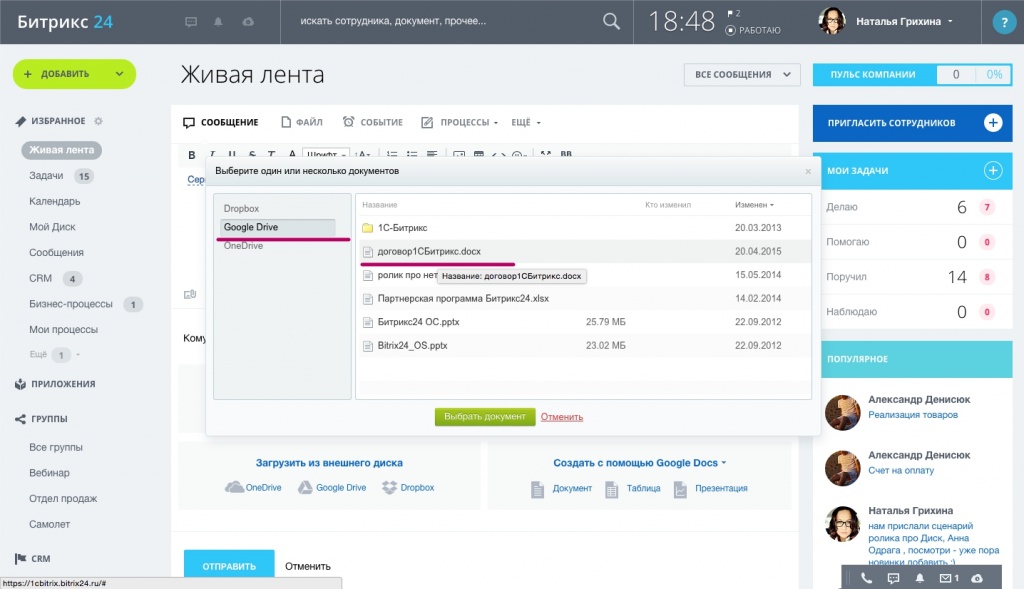
Файл будет прикреплен к сообщению точно также, как если бы вы загрузили его со своего компьютера или выбрали с Битрикс24.Диска, но с пометкой, что это файл из Google Drive:
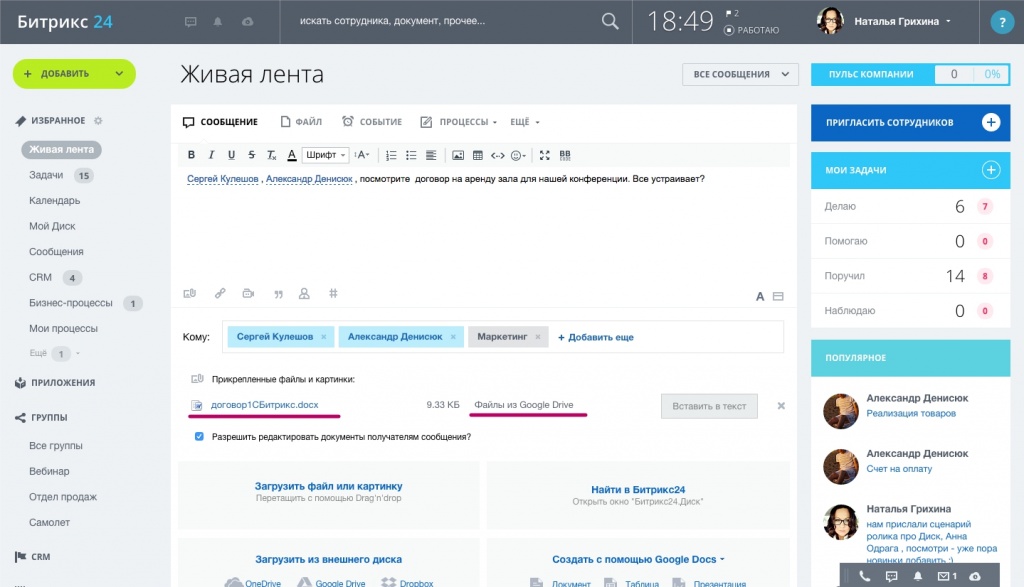
И еще одно визуальное отличие - имя файла будет выделено другим цветом:
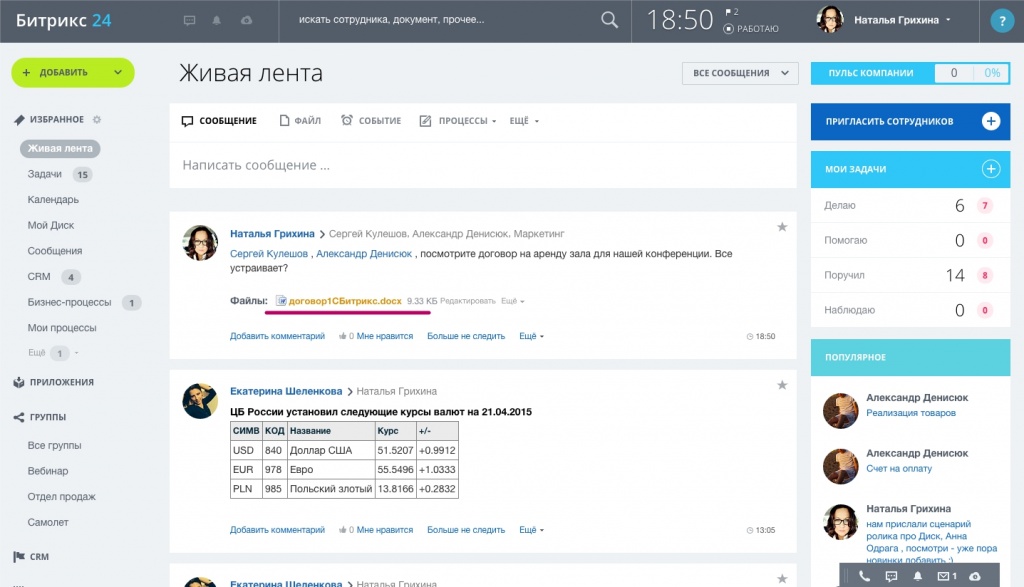
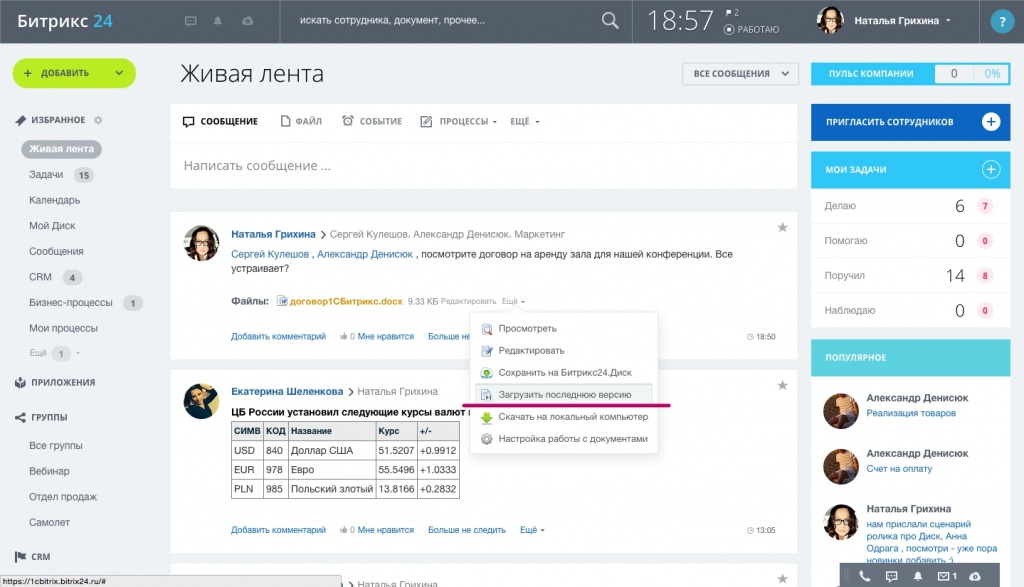
В Битрикс24 загрузится копия файла. Если вы обновите файл в Google Drive и вам нужно обновить его и в Битрикс24, кликните правой кнопкой мышки на имя файла в сообщении и выберите "Загрузить последнюю версию":
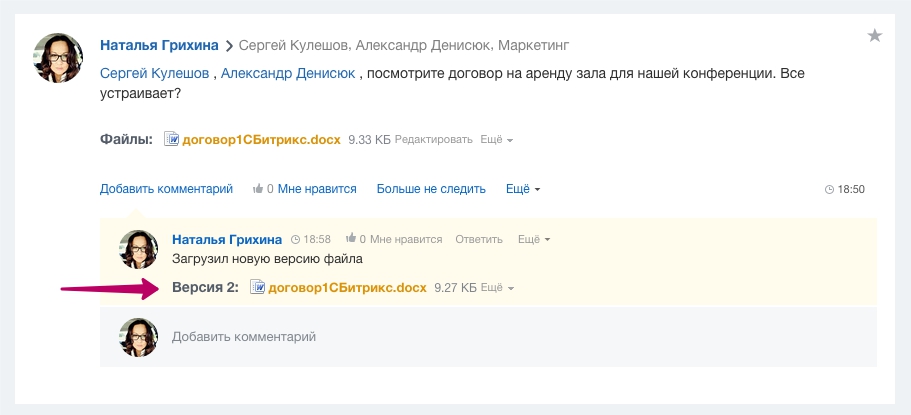
В сообщение загрузится новая версия файла, и автоматически добавится комментарий от вашего имени:
Посмотрите короткий видеоролик, как это работает:
Как подключить внешний диск
При создании сообщения, задачи, события в календаре или элемента CRM вы можете прикрепить файл (со своего компьютера, с Битрикс24.Диска, создать в онлайне или загрузить с внешнего диска). Чтобы загрузить файл c внешнего диска, вам нужно просто быть авторизованным в своем аккаунте Dropbox, Google Drive или OneDrive.
Например, при создании нового сообщения вы увидите такие ссылки для выбора файла с внешнего диска:
В списке файлов выберите нужный и добавьте его к сообщению в Битрикс24:
Файл будет прикреплен к сообщению точно также, как если бы вы загрузили его со своего компьютера или выбрали с Битрикс24.Диска, но с пометкой, что это файл из Google Drive:
И еще одно визуальное отличие - имя файла будет выделено другим цветом:
В Битрикс24 загрузится копия файла. Если вы обновите файл в Google Drive и вам нужно обновить его и в Битрикс24, кликните правой кнопкой мышки на имя файла в сообщении и выберите "Загрузить последнюю версию":
В сообщение загрузится новая версия файла, и автоматически добавится комментарий от вашего имени:
CRM Club Партнерский статус
b24club.ru
В клубе задают вопросы и находят ответы, делятся знаниями и опытом по любым вопросам о CRM и CRM маркетингу
Нет комментариев
Предыдущие комментарии
для добавления комментариев необходимо авторизоваться
Горячие темы блогов
Форум
09.06.2019 9 24.03.202015:06
Ошибка при нажатии на кнопку "КУПИТЬ"
Интернет магазин на Битрикс 2409.06.2019 9 24.03.202015:06
Форум
16.09.2019 6 22.10.202112:10
Личный кабинет клиента на сайт + интеграция с Битрикс24
Интернет магазин на Битрикс 2416.09.2019 6 22.10.202112:10